
“walk beside you ”
前言
不相信自己的人,连努力的价值都没有。 —— 《火影忍者》
正文
Docker 是一个开源的应用容器,使用Go语言开发。使用Docker我们可以把一些常用的软件,或者自己的项目 打包成一个轻量级、可移植的容器中,这样可以再任意安装Docker的机器中使用,比如:我们把自己的项目打成一个容器, 这样我们可以直接在多个不同的机器上下载这个容器执行,可以做到项目完全一致。
优点:
- Docker容器启动非常快
- 容器性能开销极低,占用空间小
- 容器是完全使用沙箱机制,容器相互之间不会有任何接口
- 安装软件简单化。比如:Mysql、Nginx等,只需要运行相应的容器即可
应用场景:
- Web 应用的自动化打包和发布
- 自动化测试和持续集成、发布
- 在服务型环境中部署和调整数据库或其他的后台应用
安装 Docker
这里我们介绍在Windows10、与CentOS 7.3 下的安装方式
Windows 安装 Docker
Windows下有两种方式来安装Docker (这里的安装包地址为阿里的镜像站,毕竟比国外官网速度快的多~)
- docker-for-windows 这种方式只支持64位的Win10
- docker-toolbox
只介绍下docker-for-windows:
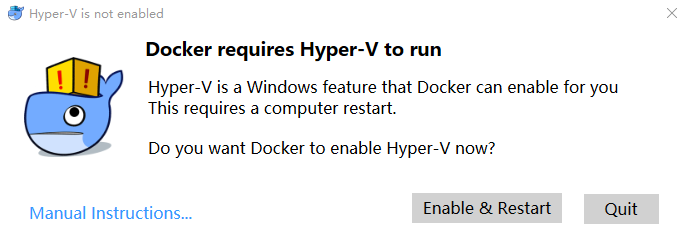
- 用下载好的安装包进行安装,首次启动如果电脑没有开启 Hyper-V ,则会提示开启。
- 启动成功,图标栏会多出一条小鲸鱼,右键选择Settings
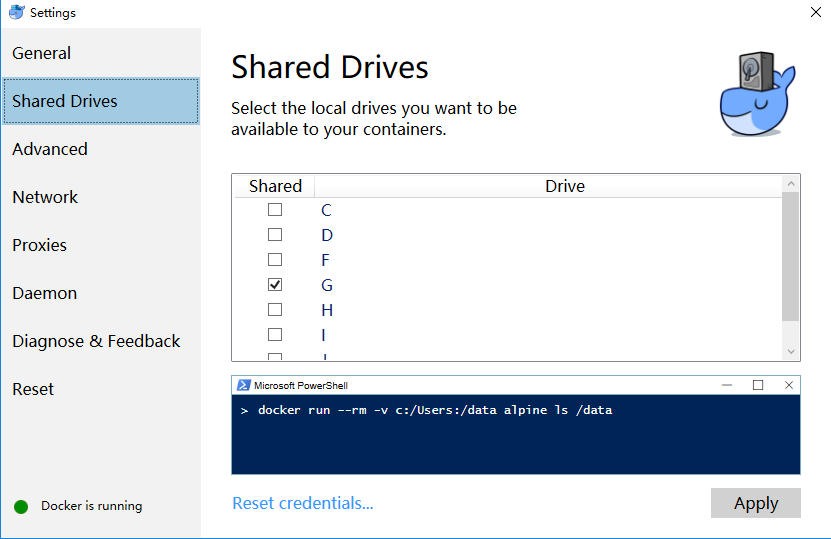
- 这里主要是Docker Daemon的虚拟环境的配置,包括:
- Shared Driver : 可以将本机Windows中的驱动器共享到Docker容器中
- Advanced:配置运行Docker Daemon的虚拟环境的CPU和内存
- Network:配置Docker的网络环境
- Proxies:代理的配置
- Docker Daemon:使用JSON格式的设置,对Docker Daemon进行配置,比如:镜像源等
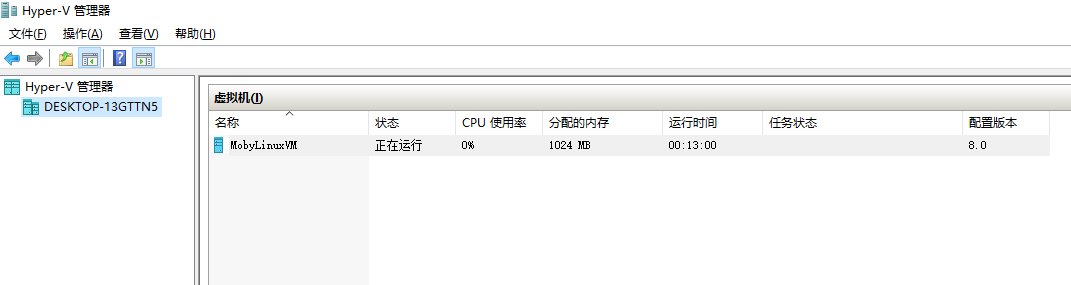
- 由于Docker需要Linux的运行环境所以 Docker for Windows的安装过程会在Hyper-V中创建一台用于运行Docker Daemon的Linux虚拟机,我们可以在
Hyper-V管理器 看到这个虚拟机
- 在 cmd 中使用
docker info查看到Docker 信息,则安装成功与CentOS 安装 Docker
- 直接使用
yum -y install docker进行安装即可 - 安装完成后需启动服务
service docker start - 使用
docker info查看到Docker 信息,则安装成功
安装 Nginx 容器
- 在命令窗口使用命令
docker search nginx来查找Nginx容器 - 使用命令
docker pull nginx:latest下载Nginx 容器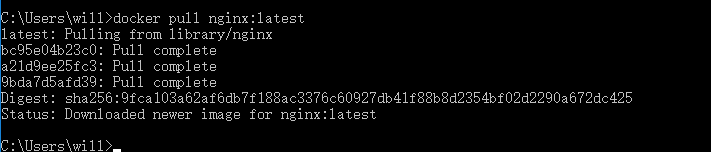
- 使用命令
docker images查看下载的容器 - 使用命令
docker run -p 80:80 --name mynginx -d nginx来运行容器- -p 80:80:将容器的80端口映射到主机的80端口
- –name mynginx:将容器命名为mynginx
- -d: 后台运行容器,并返回容器ID;
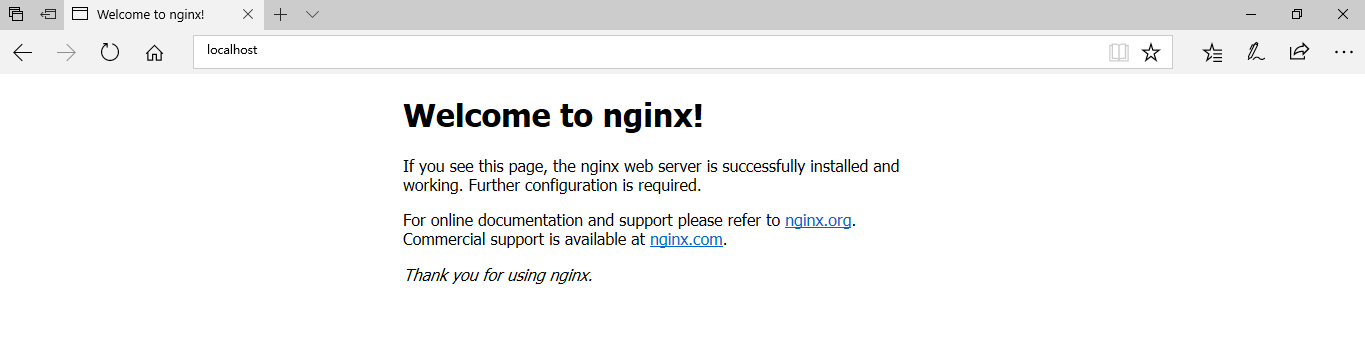
- 通过浏览器访问主机IP 则可以看到运行的Nginx页面
后记
这里只是简单的介绍了下怎么下载运行容器,docker 命令远比这些多,但都很简单,自己查找相关资料很快就能掌握
Docker 相关的 创建容器等,以后会补充上