
“walk beside you ”
前言
作为一个程序员,很早就有搭建个人Blog的念头,但一直没有付出行动。所以自己工作学习中的整理的知识笔记存放的很凌乱。最终决定利用劳动节的时间把Blog搭建起来,好好整理下笔记。
正文
本次搭建Blog使用的是GitHub Pages + Jekyll
优点:
- GitHub 程序员应该都知道的平台
- Jekyll 模板很多而且都很简洁漂亮
- 本地编写Markdown博文使用Git上传,简单方便
- 重点是一分钱不要
这里只介绍windows 下的安装方式
安装 Ruby
- 到 Ruby 官网上下载安装包。我这里使用的是 rubyinstaller-2.2.6-x64 版本的安装包
- 安装时需要注意:
- 安装路径不可以有空格
- 需要勾选Add Ruby executables to your PATH,当然了也可以自己手动配置环境变量
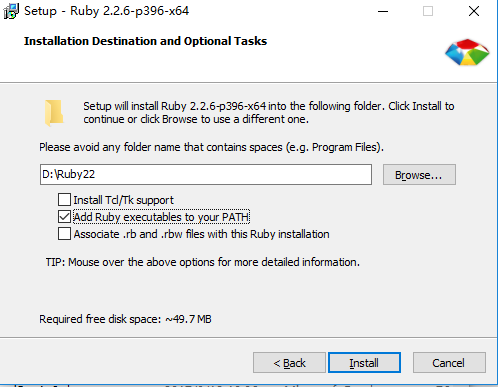
- 安装完成,在 cmd 下
ruby -v,显示安装版本则按照成功
安装 DevKit
- 继续在 Ruby 官网上下载DevKit 安装包,我这里使用的是 DevKit-mingw64-32-4.7.2-20130224-1151-sfx 版本
- 解压下载好的安装包,在cmd 下进入 解压好的devkit 目录下 执行
ruby dk.rb init然后继续输入ruby dk.rb install
安装 Jekyll
- 先安装Jekyll依赖包bundler,在cmd 下输入
gem install bundler - 安装Jekyll,在cmd 下输入
gem install jekyll进行安装 - 检查是否安装成功,在cmd 下输入
jekyll -v - 有的 Jekyll 模板可以需要不同的插件需要单独安装。如分页 ** jekyll-paginate ** ,运行
gem install jekyll-paginate进行安装
新建 Jekyll Blog
- 新建 blog ,在cmd 下输入
jekyll new blog,之后会生产一个 blog文件夹,到时博文就放到_posts 文件夹下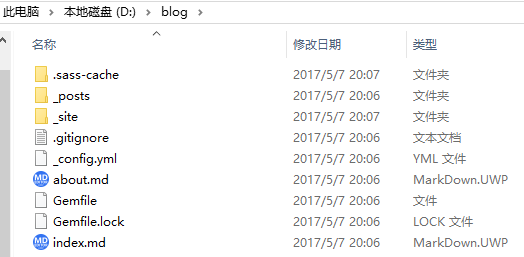
- 也可以下载一下 Jekyll主题放到blog文件夹里
- 启动Jekyll 在 cmd 下输入
jekyll serve, 启动成功后默认访问路径是http://127.0.0.1:4000/
在 GitHub 创建Blog 项目
- 在 GitHub 上创建一个新的Repository,这里Repository name有一定的规则:比如帐号是blog,那么此仓库名称为blog.github.io 。这样访问博客时,直接访问 blog.github.io即可
- 创建成功后需要在新的仓库Setting 里 GitHub Pages下的Source 选择 master branch保存后会生成对应的URL。访问此URL即可访问创建好的blog
- 使用Git把本地写好的 Jekyll Blog项目 上传到 GitHub上创建好的仓库 ,访问刚才生成的URL即可看到自己的博客网站
- 如果想使用自己的域名,在域名解析里添加一条 CNAME ,还要在仓库里的 CNAME文件添加自己的域名,比如:
blog.com。这样访问自己的域名即可看到自己的Blog了
后记
本博客使用的模板是从这里 Huxpro/huxblog-boilerplate 下载的,自己做了一点修改。如果想使用我修改后的模板可以在bigfat-will 这里下载。
使用Jekyll创建blog,写博文使用的是Markdown标记语言,Markdown的语法还是比较简单的,很容易掌握。